Lagi enak-enakan mau atur brightness atau sambungin ke WiFi baru, eh tiba-tiba layar HP Samsung kamu beku dan muncul tulisan: “Pengaturan telah terhenti.” Nyebelin? Banget. Bikin panik? Nggak perlu.
Kabar baiknya, masalah ini hampir selalu bisa diatasi sendiri di rumah, tanpa modal ke service center atau bayar teknisi. Penyebab paling umumnya adalah cache aplikasi yang corrupt atau konflik software bukan kerusakan hardware.
Dua solusi tercepat? Hapus cache aplikasi Pengaturan atau coba restart paksa HP kamu. Kalau belum berhasil, ada 5 solusi lain di bawah yang bisa kamu coba secara berurutan.
Artikel ini bakal kasih kamu panduan lengkap dari yang paling gampang sampai opsi terakhir, lengkap dengan langkah-langkah yang jelas dan nggak bertele-tele. Yuk mulai!
Kenapa Pengaturan HP Samsung Bisa Tiba-tiba Terhenti?
Sebelum langsung eksekusi solusi, penting banget buat tahu dulu penyebabnya. Kenapa? Karena kalau salah diagnosis, solusinya nggak bakal ngena. Ibaratnya kayak minum obat batuk padahal sakitnya demam percuma.
Ini dia 6 penyebab paling umum kenapa aplikasi Pengaturan di Samsung bisa tiba-tiba berhenti:
- Cache aplikasi Pengaturan sudah menumpuk atau corrupt. Ini penyebab nomor satu yang paling sering terjadi.
- Konflik setelah update One UI. Kadang update sistem membawa bug yang bikin beberapa aplikasi sistem jadi nggak stabil.
- Storage internal hampir penuh. Kalau sisa ruang di bawah 10–15%, sistem Android bisa jadi sangat tidak stabil.
- Ada aplikasi pihak ketiga yang bikin konflik. Terutama aplikasi yang punya akses ke sistem seperti task killer, tema, atau launcher.
- Bug di firmware atau ROM yang belum di-patch. Beberapa seri Samsung tertentu punya isu ini sebelum update resmi tersedia.
- Kerusakan pada RAM atau hardware. Ini kasus paling jarang, biasanya disertai gejala lain seperti HP sering mati sendiri.
“Sebagian besar aplikasi sistem Android yang mengalami crash, termasuk aplikasi Pengaturan, disebabkan oleh data cache yang rusak atau konflik perangkat lunak bukan kegagalan perangkat keras. Membersihkan cache aplikasi akan menyelesaikan masalah dalam sebagian besar kasus.” Google Android Developer Documentation, 2023.
Nah, sekarang kamu sudah tahu ‘siapa tersangkanya’. Tinggal kita eliminasi satu per satu pakai cara-cara berikut.
Sekalian baca: Kenapa Getar di HP Samsung Tidak Berfungsi? Penyebab dan Cara Mengatasinya
7 Cara Mengatasi Pengaturan Terhenti di HP Samsung
Urutan ini sengaja disusun dari yang paling gampang dan aman dulu, ke yang lebih ‘serius’. Jadi jangan skip-skip ya coba dari nomor 1 dulu!
1. Hapus Cache Aplikasi Pengaturan
Ini solusi pertama yang wajib kamu coba. Berhasil di lebih dari separuh kasus. Caranya gampang banget:
- Buka Pengaturan > kalau nggak bisa lewat ikon biasa, coba tarik ke bawah notification bar, tap ikon gir di pojok kanan atas.
- Masuk ke menu Aplikasi (atau Application Manager, tergantung versi One UI).
- Tap ikon titik tiga di pojok kanan atas > pilih Tampilkan Aplikasi Sistem.
- Cari dan pilih Pengaturan dari daftar aplikasi sistem.
- Tap Penyimpanan > lalu tap Hapus Cache.
- Restart HP, lalu coba buka Pengaturan lagi.
Jangan Buru-buru Tap ‘Hapus Data’
Hapus Cache dan Hapus Data adalah dua hal yang beda. Hapus Cache itu aman dan tidak menghapus preferensi apapun. Hapus Data bisa mereset semua pengaturan sistem ke default. Coba Hapus Cache dulu, baru kalau masih error pertimbangkan Hapus Data.
2. Restart Paksa (Force Restart)
Terdengar terlalu simpel? Memang. Tapi kadang yang paling simpel justru paling efektif. Force restart me-flush RAM dan menutup semua proses yang hang, termasuk proses Pengaturan yang stuck.
- Tekan dan tahan tombol Power + Volume Bawah secara bersamaan.
- Tahan selama 7–10 detik sampai HP bergetar atau layar mati.
- HP akan restart otomatis. Tunggu sampai selesai boot.
- Coba buka Pengaturan lagi.
Kalau HP-nya model lama yang tombol Power-nya di samping tanpa Volume, cukup tahan tombol Power selama 10–15 detik.
3. Coba Safe Mode untuk Mendeteksi Aplikasi Nakal
Safe Mode adalah ‘mode diagnosis’ Android yang menonaktifkan semua aplikasi pihak ketiga sementara. Kalau di Safe Mode aplikasi Pengaturan berjalan normal, berarti ada aplikasi yang kamu install yang jadi biang masalahnya.
- Tekan tombol Power sampai muncul opsi Matikan / Restart.
- Tekan dan tahan opsi Matikan selama beberapa detik.
- Akan muncul dialog ‘Masuk ke Safe Mode?’ > tap OK.
- HP akan restart dan masuk Safe Mode. Kamu akan lihat tulisan ‘Safe Mode’ di pojok bawah layar.
- Coba buka Pengaturan. Kalau berhasil, berarti ada aplikasi pihak ketiga yang bermasalah
- Ingat-ingat aplikasi apa yang terakhir kamu install sebelum masalah ini muncul itu tersangka utamanya.
- Uninstall aplikasi tersebut, lalu restart normal untuk keluar dari Safe Mode.
“Mode Aman adalah salah satu alat diagnostik paling andal di Android. Jika masalah hilang di Mode Aman, hampir pasti penyebabnya adalah aplikasi pihak ketiga.” Android Authority, “How to Fix Android Settings Keeps Stopping”, 2024.
Sekalian baca: Cara Memperbaiki Tombol Power HP Samsung yang Masuk ke Dalam Tanpa Bongkar (Panduan Aman & Terbukti)
4. Wipe Cache Partition via Recovery Mode
Kalau hapus cache di aplikasi belum mempan, coba hapus cache di level partisi sistem. Ini berbeda dan lebih dalam dari sekadar hapus cache aplikasi.
Tenang proses ini aman dan tidak akan menghapus data pribadi kamu seperti foto, kontak, atau chat WhatsApp.
- Matikan HP sepenuhnya.
- Tekan dan tahan tombol Volume Atas + Tombol Power secara bersamaan.
- Saat logo Samsung muncul di layar, lepaskan tombol Power, tapi tetap tahan Volume Atas.
- Kamu akan masuk ke Android Recovery Mode (tampilan teks hitam-putih atau biru).
- Gunakan tombol Volume untuk navigasi, pilih Wipe Cache Partition.
- Tekan tombol Power untuk konfirmasi.
- Setelah selesai, pilih Reboot System Now.
Catatan untuk Samsung Galaxy A Series Terbaru
Untuk Samsung Galaxy A54, A34, A14, dan model One UI 5 ke atas, cara masuk Recovery Mode mungkin sedikit berbeda. Beberapa model menggunakan kombinasi Power + Volume Atas saja. Kalau tidak berhasil, cek panduan spesifik di aplikasi Samsung Members atau situs samsung.com/support.
5. Update Software ke Versi Terbaru
Bug yang bikin pengaturan crash kadang sudah diketahui Samsung dan sudah di-patch di update terbaru. Jadi kalau kamu masih pakai One UI versi lama, ini saatnya update
- Kalau Pengaturan masih bisa dibuka: Pengaturan > Pembaruan Perangkat Lunak > Unduh & Instal.
- Kalau tidak bisa buka Pengaturan sama sekali: sambungkan HP ke WiFi, tunggu notifikasi update otomatis muncul.
- Alternatif: gunakan Samsung Smart Switch di PC untuk update firmware secara manual.
- Setelah update selesai, HP akan restart otomatis. Cek apakah masalah sudah teratasi.
Tips kecil: aktifkan update otomatis supaya kamu nggak ketinggalan patch penting di kemudian hari.
6. Reset Pengaturan (Bukan Factory Reset!)
Banyak orang langsung takut dengar kata “reset” karena langsung terbayang data hilang semua. Tapi di Samsung ada yang namanya Reset Pengaturan dan ini beda banget sama Factory Reset.
Reset Pengaturan hanya mereset preferensi sistem seperti koneksi WiFi tersimpan, pengaturan Bluetooth, izin aplikasi, dan preferensi notifikasi. Foto, kontak, dan data aplikasi tetap aman.
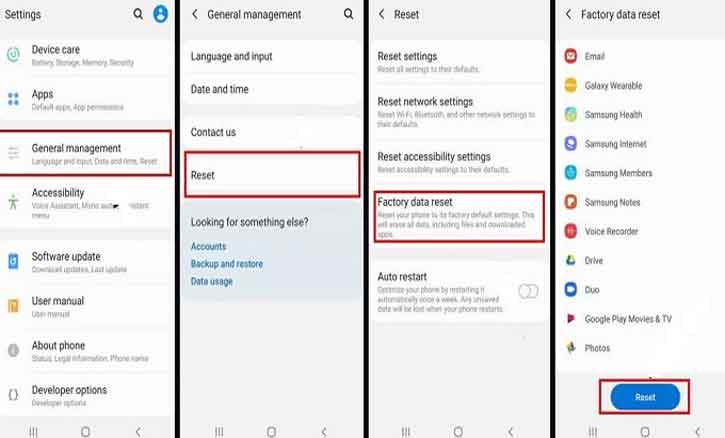
- Buka Pengaturan > Manajemen Umum > Reset.
- Pilih Reset Pengaturan (bukan Reset Data Pabrik).
- Masukkan PIN atau password jika diminta.
- Konfirmasi dan tunggu proses selesai.
- HP akan restart. Coba buka Pengaturan lagi.
Sekalian baca: Kenapa Flash HP Samsung Tidak Menyala? Ini Penyebab dan Cara Mengatasinya dengan Mudah
7. Factory Reset (Opsi Paling Terakhir)
Kalau enam solusi di atas sudah kamu coba semua dan pengaturan masih terus terhenti, factory reset adalah langkah terakhir sebelum kamu perlu ke service center.
Ini efektif karena menghapus semua potensi konflik software tapi ya, dengan konsekuensi semua data ikut terhapus
WAJIB Backup Dulu Sebelum Factory Reset!
Factory reset akan menghapus SEMUA data di HP: foto, video, chat WhatsApp, aplikasi, akun tersimpan semuanya lah. Backup ke Samsung Cloud, Google Drive, atau transfer ke PC dulu sebelum lanjut ke langkah berikut.
- Backup semua data penting ke Samsung Cloud (Pengaturan > Akun dan Pencadangan > Cadangkan Data) atau Google Drive.
- Masuk ke Pengaturan > Manajemen Umum > Reset > Reset Data Pabrik.
- Baca peringatannya, lalu tap Reset.
- Masukkan PIN atau password Samsung Account jika diminta.
- HP akan restart dan memulai proses reset (sekitar 5–15 menit tergantung model).
- Setelah selesai, setup HP dari awal seperti baru.
Pastikan baterai di atas 50% atau HP terhubung ke charger selama proses ini berlangsung. Jangan sampai mati di tengah jalan.
Sekalian baca: Cara Mengatasi Unplug Charger Oppo Tanpa Bongkar HP (Penyebab & Solusi Lengkap)
Cara Mencegah Supaya Masalah Ini Tidak Berulang
Sudah berhasil atasi masalahnya? Bagus! Sekarang kita pastikan biar nggak kambuh lagi. Ini beberapa kebiasaan sederhana yang bisa bikin HP Samsung kamu lebih stabil jangka panjang:
- Hapus cache secara rutin, minimal sebulan sekali, termasuk cache aplikasi sistem, bukan hanya aplikasi biasa.
- Jaga sisa storage internal minimal 15%. Kalau memori hampir penuh, pindahkan foto dan video ke cloud atau PC.
- Update One UI segera setelah patch tersedia. Jangan tunda-tunda, update sering mengandung perbaikan bug penting.
- Hati-hati install APK dari luar Play Store. Ini adalah sumber konflik sistem yang paling umum dan sering diabaikan.
- Gunakan aplikasi Samsung Members secara berkala untuk cek diagnostik HP. Fitur ini gratis dan sering menemukan masalah sebelum jadi besar.
- Hindari task killer atau memory booster dari pihak ketiga. Bukannya membantu, aplikasi seperti ini justru sering bikin sistem lebih tidak stabil.
“Membersihkan cache aplikasi secara teratur dan selalu memperbarui perangkat Android Anda adalah dua kebiasaan paling berpengaruh untuk menjaga stabilitas sistem jangka panjang.” Samsung Support Official, Device Maintenance Guide, 2024.
Kesimpulan
Masalah pengaturan terhenti di HP Samsung memang bikin pusing, tapi hampir selalu bisa diatasi sendiri tanpa perlu keluar biaya.
Kunci utamanya adalah coba solusi secara berurutan, mulai dari yang paling ringan seperti hapus cache dan restart paksa, lalu naik ke safe mode, wipe cache partition, update software, reset pengaturan, dan terakhir factory reset kalau semua cara di atas belum mempan.
Ingat urutan ajaibnya: Cache > Restart > Safe Mode > Wipe Cache > Update > Reset Pengaturan > Factory Reset. Jangan langsung loncat ke factory reset sebelum mencoba langkah-langkah sebelumnya ya!
Kalau sudah mencoba semua langkah di atas dan masalah masih belum teratasi, kemungkinan ada masalah hardware yang perlu didiagnosa langsung oleh teknisi di Samsung Service Center resmi.
Berhasil? Yuk Share!
Kalau artikel ini membantu kamu, share ke teman atau keluarga yang punya masalah serupa. Dan kalau ada langkah yang kurang jelas atau masalah kamu belum teratasi, tinggalkan komentar di bawah kita cari solusinya bareng!
Tanya Jawab
1. Kenapa pengaturan Samsung terus terhenti padahal sudah diclear cache?
Kalau sudah hapus cache tapi masalahnya berulang, kemungkinan besar ada aplikasi pihak ketiga yang bikin konflik, atau ada bug di firmware yang perlu di-patch. Coba Safe Mode dulu untuk mengisolasi penyebabnya. Kalau di Safe Mode normal, berarti ada aplikasi yang perlu diuninstall. Kalau tetap crash bahkan di Safe Mode, coba wipe cache partition atau update software.
2. Apakah aman menghapus data aplikasi Pengaturan?
Aman untuk dicoba, tapi ada konsekuensinya: semua preferensi sistem akan direset ke default, termasuk koneksi WiFi tersimpan, pengaturan aksesibilitas, dan izin aplikasi. Coba hapus cache dulu sebelum ke langkah menghapus data. Kalau terpaksa hapus data, kamu perlu setup ulang beberapa preferensi.
3. Apakah solusi ini berlaku untuk Samsung Galaxy A series, M series, dan S series?
Ya, semua langkah di artikel ini berlaku untuk seluruh lini Samsung Galaxy termasuk A series (A54, A34, A14), M series (M54, M34), dan S series (S23, S22). Perbedaan hanya ada pada cara masuk Recovery Mode di beberapa model tertentu — kalau bingung, cek panduan di aplikasi Samsung Members.
4. Apakah ini tanda HP Samsung harus diganti?
Hampir tidak pernah. Masalah pengaturan terhenti hampir selalu merupakan masalah software, bukan hardware. Ikuti solusi dari nomor 1 secara berurutan sebelum panik atau berpikir ganti HP. Kalau sudah factory reset dan masih bermasalah, barulah pertimbangkan bawa ke Samsung Service Center terdekat untuk diagnosa hardware.
5. Berapa lama proses factory reset Samsung?
Rata-rata sekitar 5–15 menit, tergantung model HP dan seberapa penuh memori internalnya. Pastikan baterai di atas 50% sebelum mulai, dan idealnya hubungkan ke charger selama proses berlangsung untuk menghindari HP mati di tengah proses reset.